Filter erstellen

Vlad
Letztes Update: vor einem Jahr
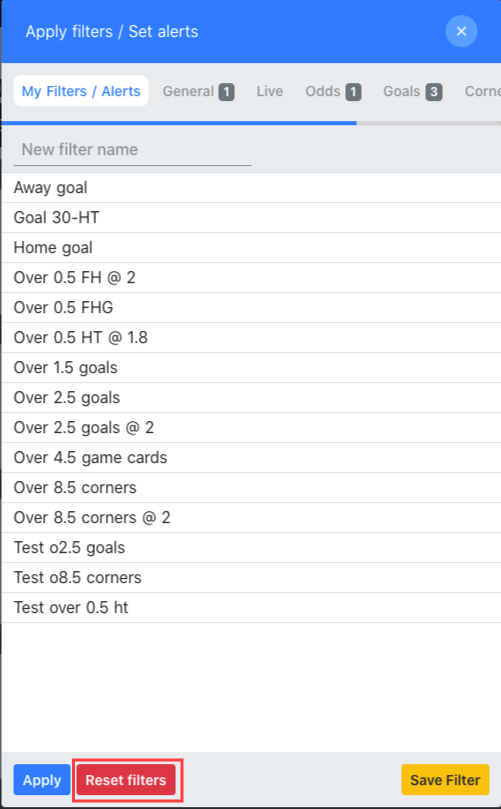
Öffne das Filterfenster, wähle die gewünschten Filter aus und klicke unten im Fenster auf „Anwenden“. Ganz einfach! Hier ist ein praktisches Beispiel:
Unsere Suchkriterien:
Mindestens 5 absolvierte Spiele pro Team (Reiter „Allgemein“)
Mindestens 1 durchschnittliches Tor pro Team (Reiter „Tore“)
Mindestens 70 % Over 2.5 Tore in den letzten Spielen (Reiter „Tore“)
Mindestquote für Over 2.5 Tore: 1,6
Nach dem Klick auf „Anwenden“ erscheinen die gewählten Filter oben im Feed, unter dem Button „Filter“. Wenn du auf „Live“ oder ein anderes Datum klickst, bleibt der Filter aktiv, wie im Video gezeigt.
Vergiss nicht, dass du jederzeit zwischen „letzten 5 Spielen“, „letzten 10 Spielen“ und „allen Spielen“ wechseln kannst. Du kannst Spiele auch nach Startzeit oder nach Land sortieren, über das Zahnradsymbol oben im Feed.
Gewünschtes Filterergebnis
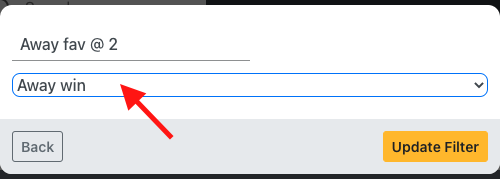
Für jeden Filter kannst du ein gewünschtes Ergebnis angeben. Dieses wird im Text der Benachrichtigung angezeigt (wenn du eine Benachrichtigung einrichtest) und hilft dir, genau zu erkennen, welches Ergebnis du erwartest.
Du kannst das gewünschte Ergebnis angeben, nachdem du im Filterfenster auf „Filter speichern“ oder „Filter aktualisieren“ klickst.
Nach Ligen filtern
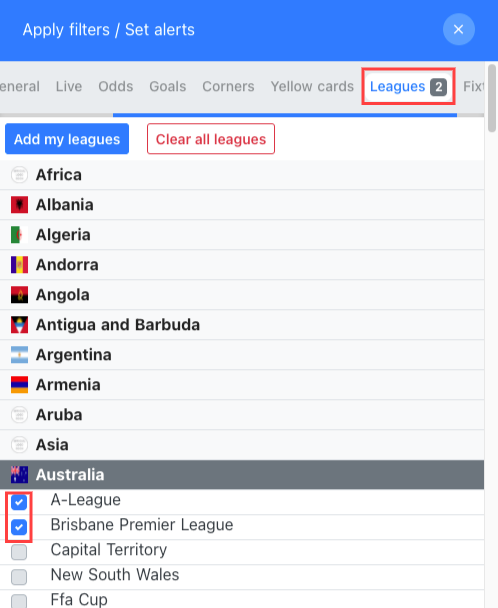
Wenn du den Filter nur auf bestimmte Ligen anwenden möchtest, kannst du dies im Reiter „Ligen“ tun.
Klicke auf den Ländernamen, dann kannst du die gewünschten Ligen über das Kontrollkästchen links neben dem Namen auswählen.
Ganz oben auf der Seite findest du zwei Schaltflächen:
„Meine Ligen hinzufügen“ – es werden nur deine Favoriten-Ligen verwendet, alle anderen werden entfernt. Siehe „Favoriten-Ligen verwalten“.
„Alle Ligen löschen“ – entfernt alle ausgewählten Ligen.
Filter zurücksetzen